

Bilderedigering
Du kan redigere bilder direkte i verktøyet. Du kan beskjære bildet, justere fargepaletten og endre størrelse. I tillegg finnes det en rekke filtre som du kan bruke bilder.
Hvis du (av ytningshensyn) ønsker å konvertere et bilde til webp-format, gjør du dette ved å høyreklikke på bildet i bildemodulen eller i bildearkivet.
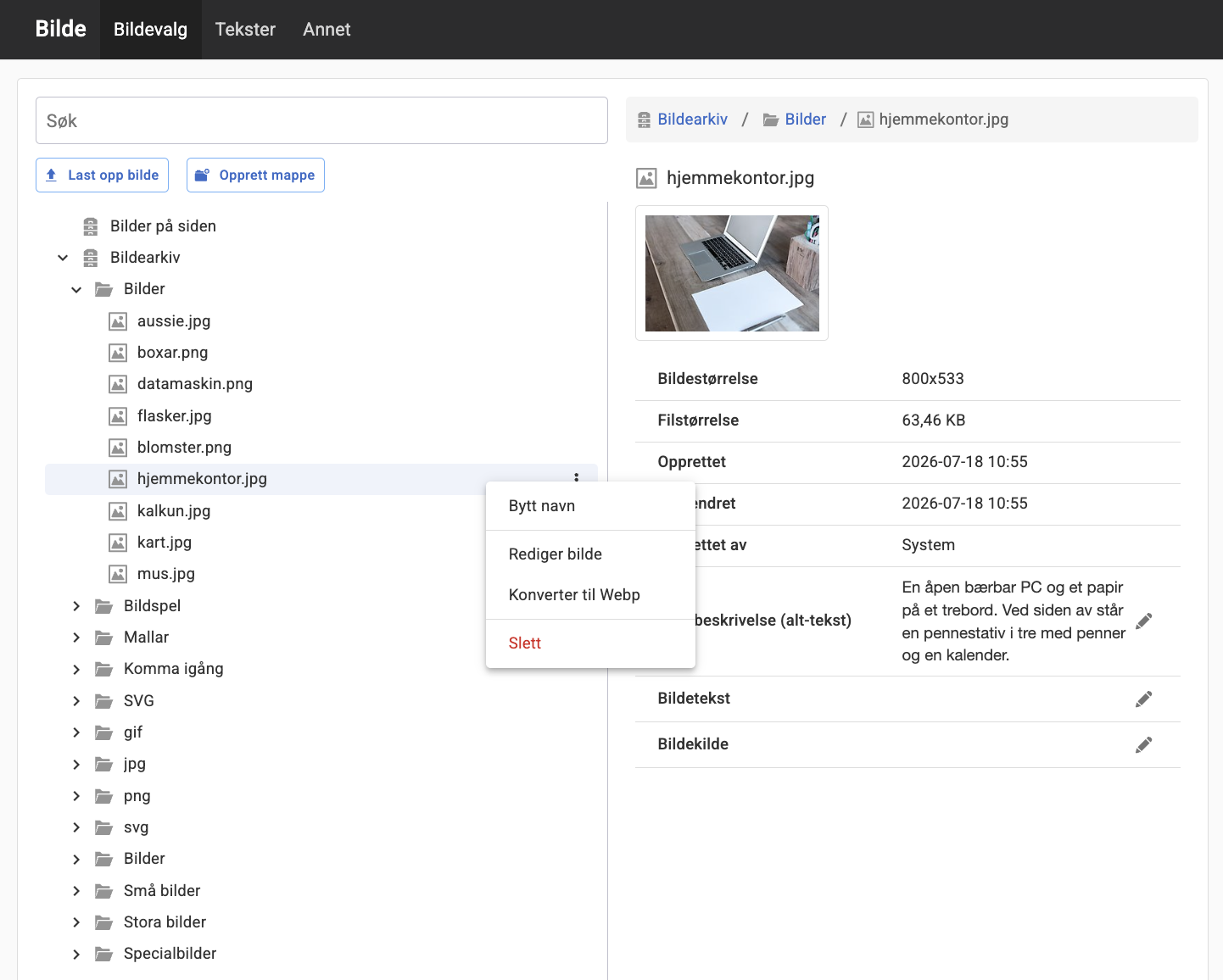
Du får muligheten til å redigere bildet ved å legge til en ny bildmodul på en side, dobbeltklikker du en eksisterende bildmodul eller gå direkte til du bildearkiv via menyen av Navigator.
Når bildet er valgt i valgbryteren for hover over bildet og klikk på blyantikonet "Rediger bilde".
Originalbildet påvirkes ikke av redigering, men alle endringene til en kopi av originalbildet. Endringene lagres bare når du velger å arkivere den redigerte versjonen. Når du velger åpner "Rediger bilde" en ny visning der du kan beskjære eller endre størrelse.
Beskjær bilde
Klikk ikonet øverst til venstre for å beskjære det merkede området på bildet. En firkant i bildet kan du storlekändra ved å dra i kantene eller flytte det merkede området i bildet.
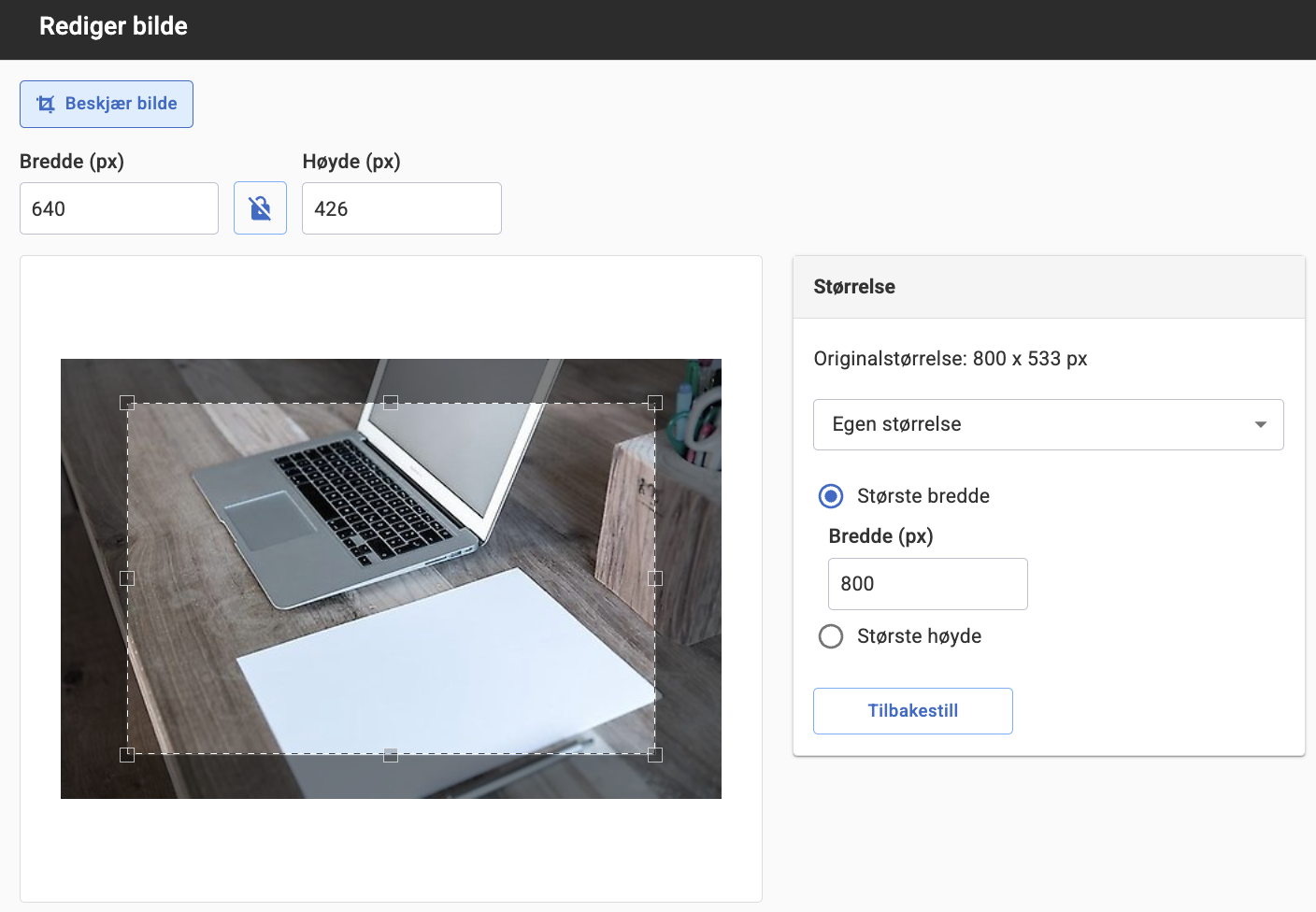
Hvis du har mottatt et merke det er for eksempel 502 x251 kan du klikke på minusknappen ved hver måling for størrelsen du ønsker, for eksempel hvis du vet at ditt space er 500 x 250.
Hvis du vil flytte hele det merkede området, klikk på det blå ikonet "Låst aspect ratio". Deretter kan du flytte markøren (500 x 250) å få et annet beskjære.
Du kan inte ange en bredd som är större än originalbildens bredd.
Størrelse
Du kan skalere bildet for å endre størrelsen på to forskjellige måter:
- Bruk en bildestørrelse (hvis du har angitt den på nettstedet). Da vises de i listen under «Egen størrelse»:
- Angi en maksimal bredde eller høyde. Skriv inn et tall eller klikk på opp- eller nedpilen for å øke eller redusere verdien.
Denne siden ble publisert:
 Skriv ut siden
help.sitevision.no henviser alltid til den nyeste versjonen av Sitevision