

Bildredigering
Du kan redigera bilder direkt i verktyget. Du kan beskära bilden och ändra storleken.
Om du (av prestandaskäl) vill konvertera en bild till webp-format så gör du detta igenom att högerklicka på bilden i bildmodulen eller i bildarkivet.
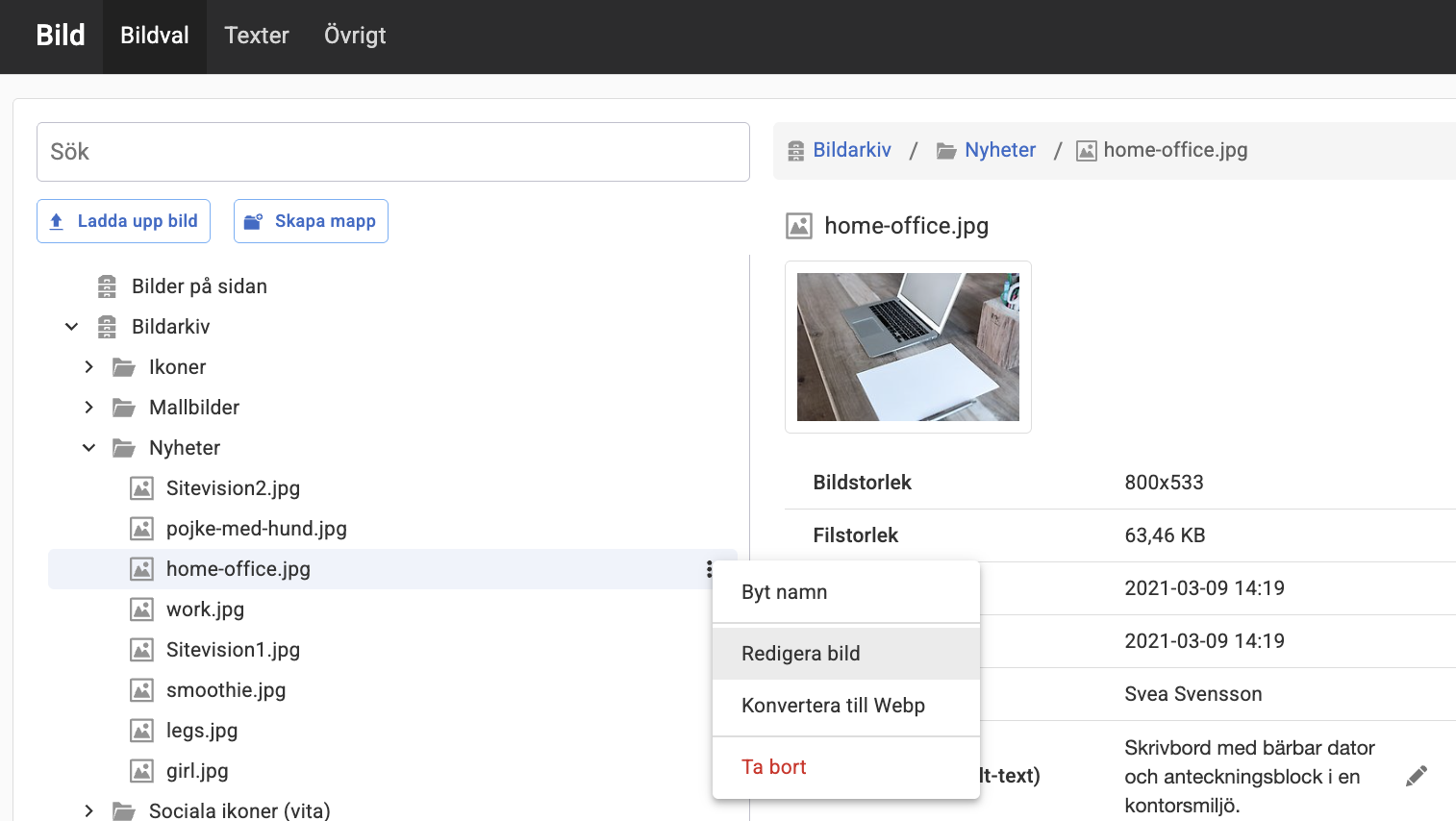
Du kommer åt möjligheten att redigera bild antingen genom att lägga ut en ny bildmodul på en sida, dubbelklicka på en befintlig bildmodul, eller gå direkt till bildarkivet via menyn för navigatorn.
När bilden är markerad i bildväljaren så högerklickar du på den och väljer "Redigera bild".
Originalbilden påverkas inte av din redigering, utan alla förändringar sker på en kopia av orginalbilden. Dina förändringar sparas först när du väljer att spara den redigerade versionen. När du väljer "Redigera bild" öppnas en ny vy där du kan beskära eller skala om
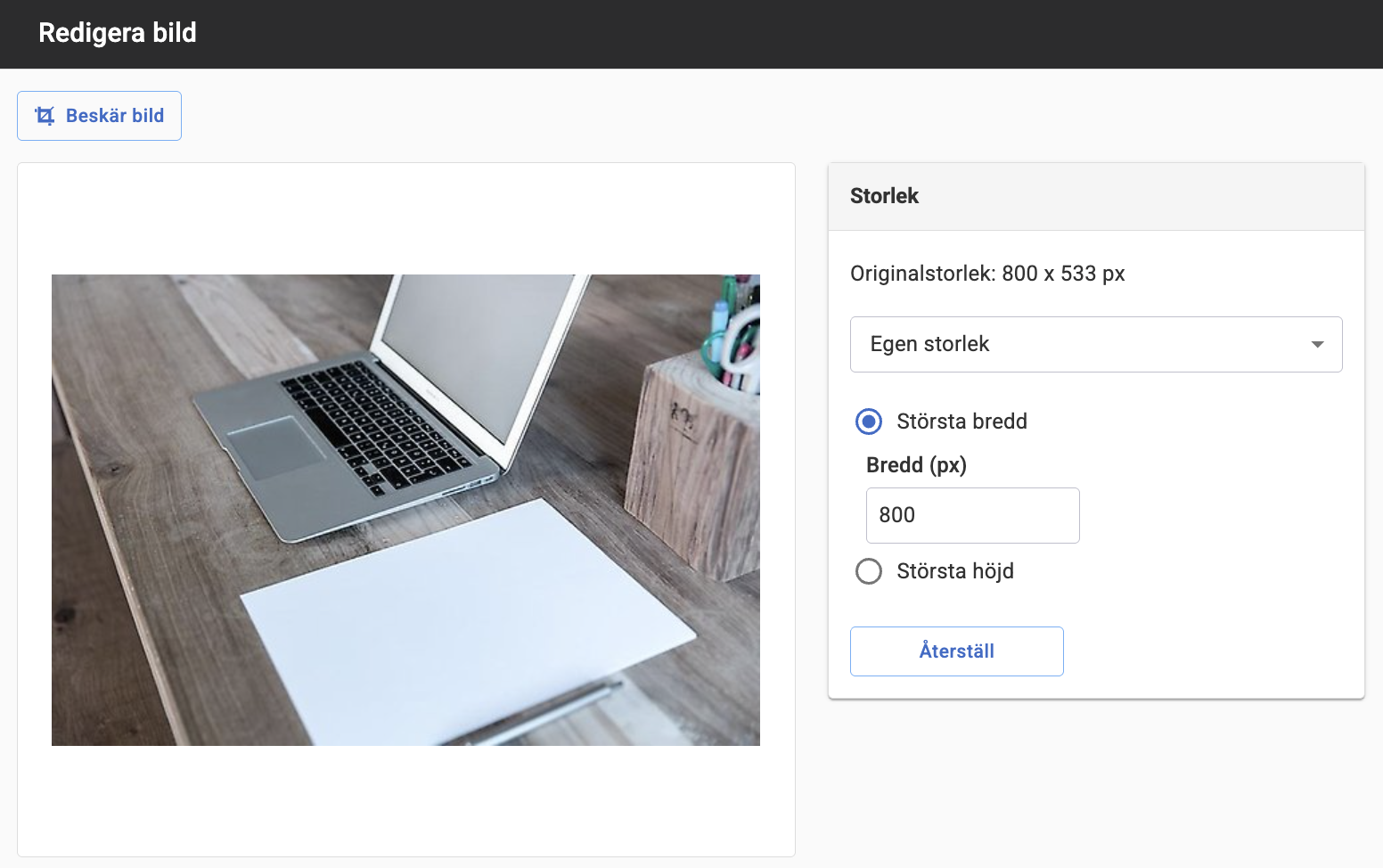
Beskär bild
Klicka på ikonen längst upp till vänster för att beskära markerat område på bilden. En rektangel ritas ut i bilden som du kan storleksändra genom att dra i kanterna eller flytta markeringen i bilden.
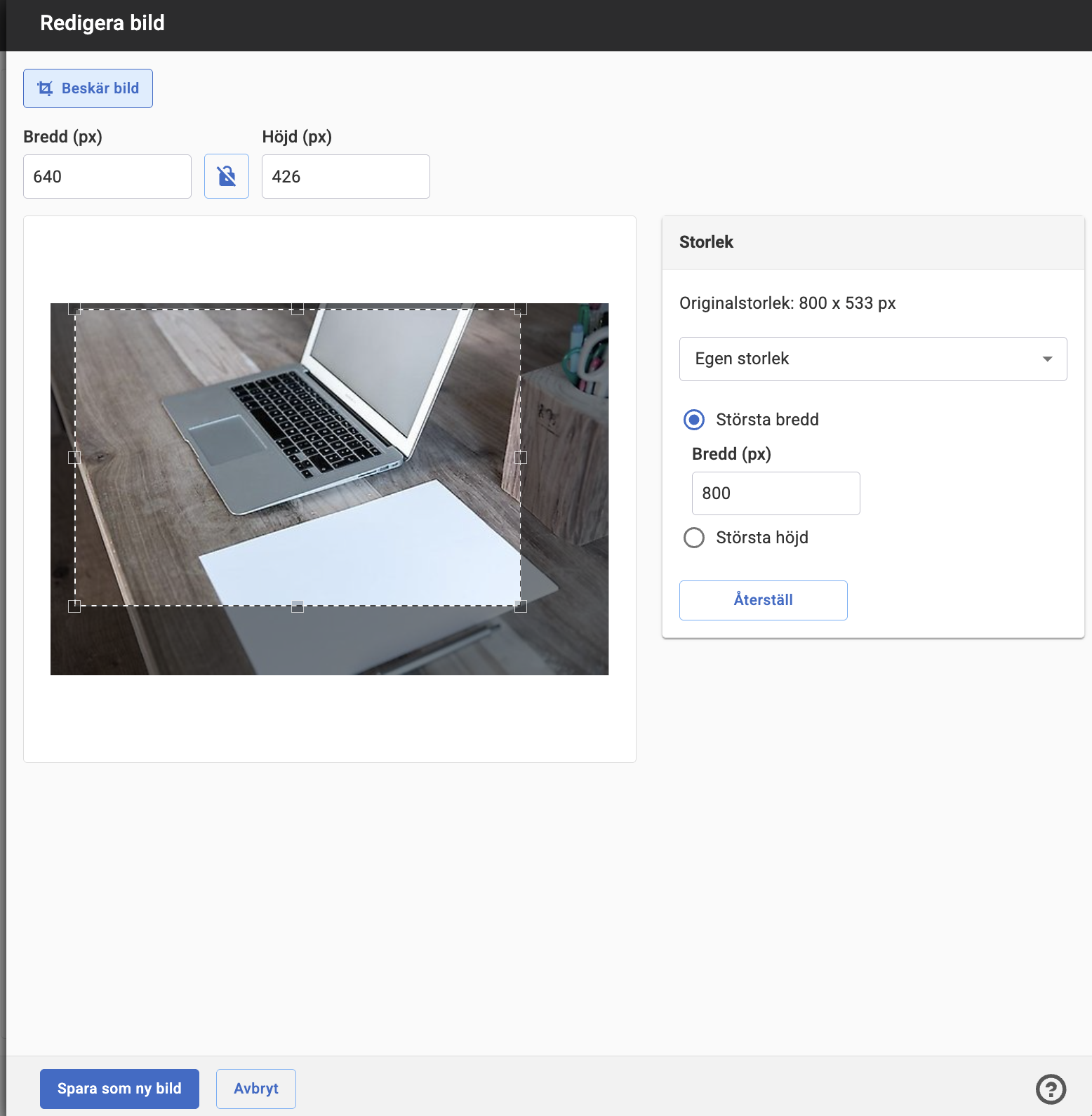
Om du har en markering som är exempelvis 640x426 så kan du klicka på minusknappen bredvid respektive mått för att få till den storlek du önskar, om du exempelvis vet att din yta är 600x250. Ikonen mellan bredd och höjd är "Låst bredd/höjd-förhållande" vilket innebär att bildens proportioner behålls när du ändrar storlek.
Du kan inte ange en bredd som är större än originalbildens bredd.
Storlek
Du kan skala om bilden för att ändra bildens storlek på två olika sätt:
- Använda en bildstorlek (om du satt upp det på webbplatsen). Då visas de i listan under Egen storlek:
- Ange en maxbredd eller maxhöjd. Fyll i en siffra eller klicka på upp- eller nedpilen för att öka eller minska värdet.
Denna sida publicerades:
 Skriv ut sida
help.sitevision.se hänvisar alltid till senaste versionen av Sitevision