

Bild - Bildval
När du öppnar bildmodulen visas en dialogruta där du kommer åt bildarkivet. Här kan du välja en bild som redan finns uppladdad eller lägga till en bild från den egna datorn till bildarkivet.
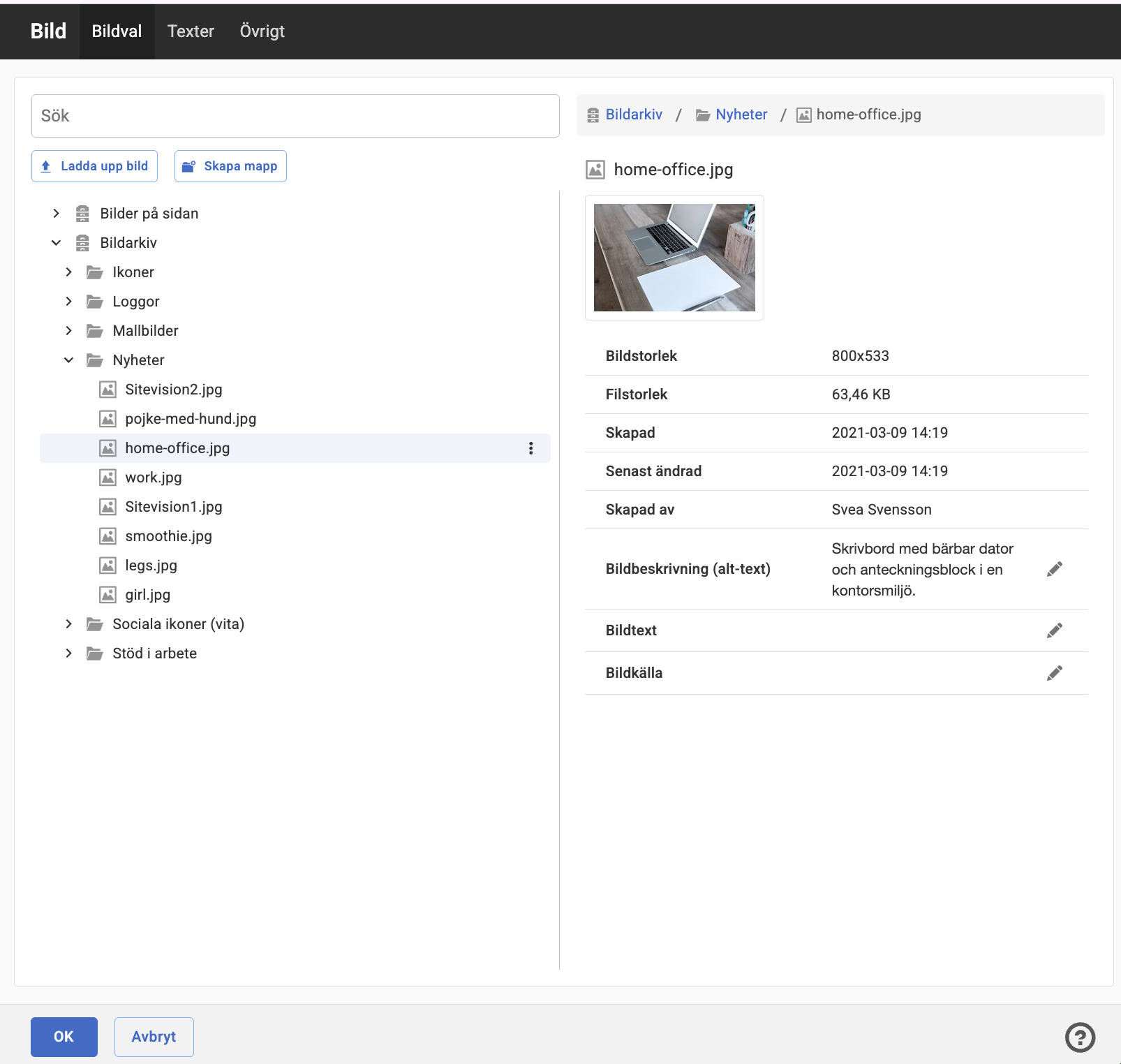
Under menyn för navigatorn för bildarkivet ser du strukturen, mappar och dess bildinnehåll. På högra delen ser du innehållet i markerad mapp eller förhandsgranskning och bildinformation av markerad bild. För att ladda upp en bild till en särskild mapp markerar du mappen. Välj knappen Ladda upp bild.
Om du använder en enhet med mindre skärm, exempelvis en telefon eller surfplatta, så syns inte mappstrukturen. För att navigera i strukturen använder du istället länkstigen som ligger överst i innehållsdelen.
Struktur
Här ser du mapparna och bilderna som finns uppladdade på servern och som då finns i bildarkivet.
Arkiv
Det finns två arkiv:
1. Bilder på sidan
Dessa bilder kan endast användas på aktuell sida. Det vill säga ingen annan webbsida når dessa bilder. Om du raderar sidan så försvinner även bilderna.
2. Bildarkiv
Bildarkivet är gemensamt för hela webbplatsen. För att strukturera upp bildarkivet används mappar. Det går också att använda undermappar för att strukturera bilderna.
Det finns en central inställning, under avancerade inställningar på webbplatsen, där det går att stänga av "Bilder på sidan".
Sök
Du kan söka efter bilder i bildarkivet. Skriv i sökrutan så påbörjas sökningen. Markera den träff i listan som du vill använda. Sökrutan söker efter bildens namn, mappar och bildbeskrivning (metadata).
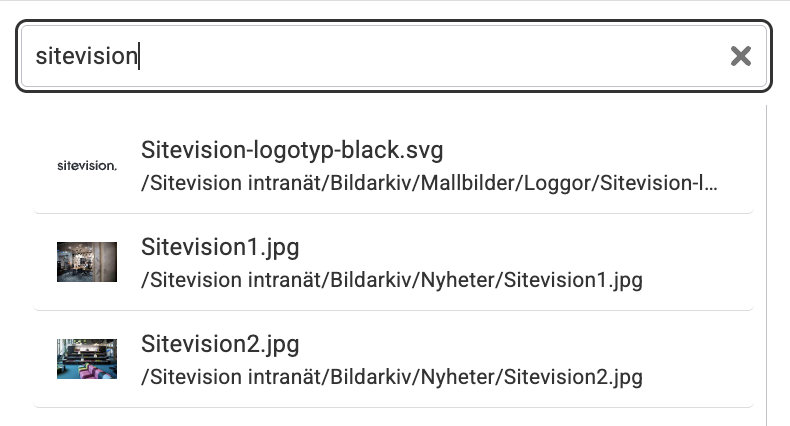
Sökresultatet visas med små miniatyrer av bilderna så det ska bli enklare för dig att välja rätt bild.
Ladda upp bild
För att ladda upp en bild markerar du en mapp i strukturen där du vill spara bilden och klickar sedan på "Ladda upp bild".
Det går att lägga till nya bilder genom att klicka på detta alternativ. Ett nytt fönster öppnas där du får söka fram den bild du vill ladda upp. Det går utmärkt att markera flera bilder och ladda upp dem samtidigt.
Skapa mapp
För att skapa en mapp på markerad plats i strukturen kan du klicka på mapp-ikonen eller högerklicka på en mapp och välj "Skapa mapp".
Meny vid bild (tre punkter)
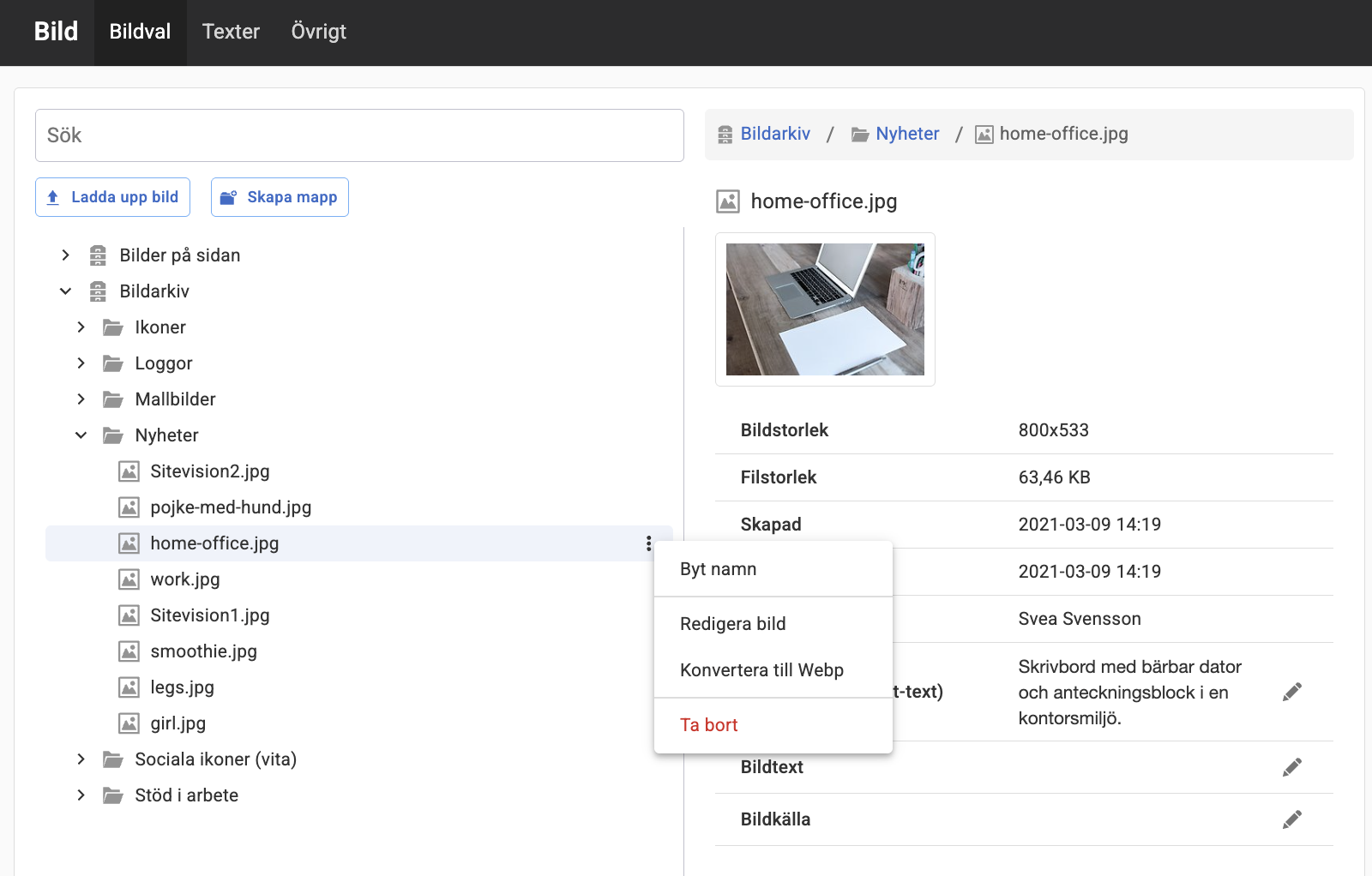
Byt namn
Du kan byta namn på en mapp eller bild genom att markera den och sedan högerklicka och välja "Byt namn". Avsluta med enterslag.
Redigera bild
Du kan göra enklare redigering av en bild direkt i verktyget. Vad du kan göra med bilden beskrivs på sidan om att redigera bild.
Konvertera till Webp

Om bilden ser bra ut, klicka på knappen Konverera till Webp. En ny vy visas som frågar om du vill konvertera till webp.

Om du svarar ja, så görs bilden om från jpg/png/gif till webp.
När du högerklickar på en .svg visas varken alternativen "Redigera bild" eller "Konvertera till Webp" eftersom det inte går att göra.
Det finns även en begränsning som gör att det inte går att konvertera bilder större än 15 MB och 30 Megapixlar.
Ta bort
För att ta bort en mapp eller bild så markerar du den och klickar på kryss-ikonen alternativt högerklickar på mappen/bilden och väljer "Ta bort".
Innehåll
Innehållsrutan till höger visar innehållet i en markerad mapp, eller information om en markerad bild.
Navigation
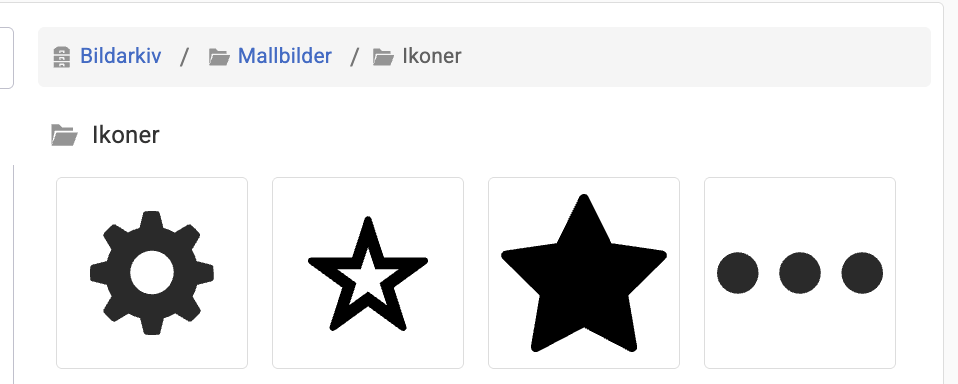
Du kan navigera i strukturen med hjälp av länkstigen. Klickar du på en mapp så öppnas mappen där under.
Bildinformation
När en bild är markerad i strukturen så ser du information om bildens namn, bildens storlek, filstorlek, när bilden laddades upp och vem som gjorde detta.
Du kan också ange bildbeskrivning (alt-text), bildtext (som visas synligt under bilden) och bildkälla (som du kan välja att visa under bilden). Om du anger dessa värden på bilden så kan denna information återanvändas varje gång bilden används.
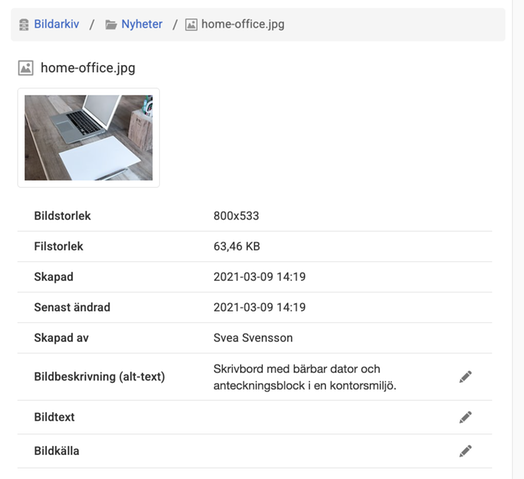
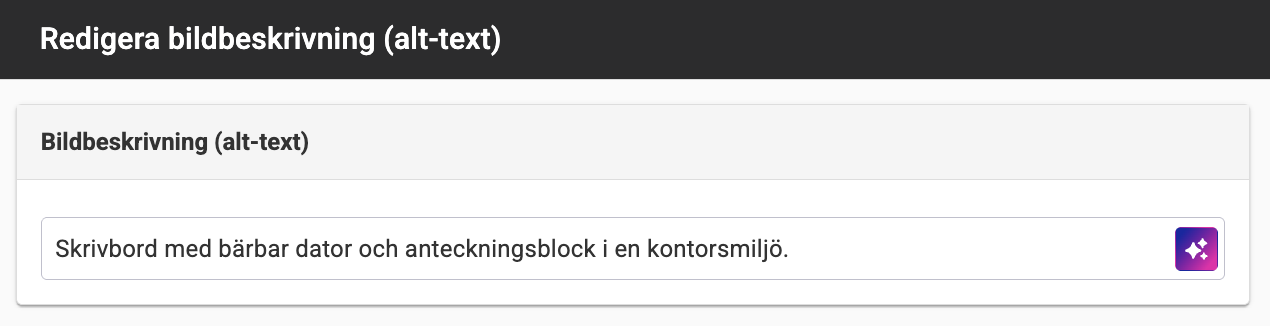
Du kan klicka på pennikonen för att lägga till/ändra en bildbeskrivning/bildtext eller bildkälla. Då öppnas ett fält där du kan fylla i detta. För bildbeskrivning (alt-text) kan du också få hjälp av AI om har aktiverat det. Klicka på Ai-ikonen för att generera en automatisk bildbeskrivning,
För att göra bilden till en länk så går du till fliken Övrigt. Där finns inställningar för detta.
Denna sida publicerades:
 Skriv ut sida
help.sitevision.se hänvisar alltid till senaste versionen av Sitevision