
Panelen Filinställningar
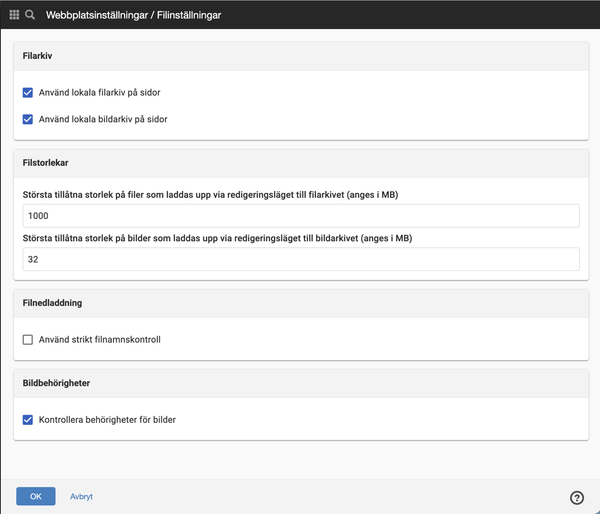
Filarkiv
Använd lokala filarkiv på sidor
Bocka i denna om användarna ska få tillgång till Filer på sidan. De kan då ladda upp en fil på en webbsida. Annars måste de ladda upp dokument i det centrala filarkivet.
Använd lokala bildarkiv på sidor
Bocka i denna om användarna ska få tillgång till Bilder på sidan. De kan då ladda upp en bild på en webbsida. Annars måste de ladda upp bilder i det centrala bildarkivet.
Filstorlekar
Största tillåtna storlek på filer som laddas upp via redigeringsläget till filarkivet (anges i MB)
Här ställer du in en begränsning för filstorlek som laddas upp via redigeringsläget till filarkivet. Standardinställningen är 128 MB.
Största tillåtna storlek på bilder som laddas upp via redigeringsläget till bildarkivet (anges i MB)
Här ställer du in en begränsning för bildstorlek som laddas upp via redigeringsläget till bildarkivet. Standardinställningen är 32 MB.

För att hitta begränsningar gällande filstorlek kopplat till intranät, så gör du det under panelen social collaboration
Filnedladdning
I dag är Sitevision ganska förlåtande när det gäller hur bilder och andra resurser levereras. Det betyder att flera olika URL:er kan visa samma bild – även om filnamnet inte stämmer helt. För att göra hanteringen mer exakt finns nu en ny inställning:
Använd strikt filnamnskontroll
När du markerar den här kryssrutan hämtas endast bilden om URL:en exakt matchar filnamnet.
Det här är användbart om du vill säkerställa att rätt fil alltid laddas, särskilt när flera filer kan ha liknande namn eller versioner.
Bildbehörigheter
Markera kryssrutan för att aktivera behörighetskontroll för bilder. Utan inställningen kan bilder nås via direktlänkar, även om webbplatsen inte är publik.

Från och med Sitevision 2024.04.2 är inställningen aktiverad som standard för nya webbplatser. På äldre webbplatser behöver den aktiveras manuellt.
När behörighetskontrollen aktiveras kan vissa bilder sluta visas, exempelvis bilder som används i mallar. Kontrollera därför att bilderna visas som de ska. Vissa bilder kan alltså behöva vara publika.

Denna funktion kräver att du har behörigheten "Hantera webbplatsinställningar"
Denna sida publicerades:

help.sitevision.se hänvisar alltid till senaste versionen av Sitevision